Domain jtks.de kaufen?
Wir ziehen mit dem Projekt
jtks.de um.
Sind Sie am Kauf der Domain
jtks.de interessiert?
domain@kv-gmbh.de · 0541-91531010
Domain jtks.de kaufen?
Wie kann ich ein Video von verschiedenen virtuellen Maschinen aufnehmen?
Um ein Video von verschiedenen virtuellen Maschinen aufzunehmen, kannst du eine Bildschirmaufnahmesoftware verwenden, die in der Lage ist, mehrere Bildschirme gleichzeitig aufzuzeichnen. Stelle sicher, dass du die Bildschirmaufnahmesoftware in jeder virtuellen Maschine installiert hast und starte die Aufnahme auf allen Maschinen gleichzeitig. Dadurch kannst du das Video von allen virtuellen Maschinen gleichzeitig aufnehmen. **
Was ist Magix Video Deluxe, ein Video-Bearbeitungsprogramm?
Magix Video Deluxe ist ein professionelles Video-Bearbeitungsprogramm, das es Benutzern ermöglicht, Videos zu schneiden, Effekte hinzuzufügen, Übergänge einzufügen und das Endprodukt zu exportieren. Es bietet eine Vielzahl von Funktionen und Werkzeugen, um Videos auf professionellem Niveau zu erstellen. Magix Video Deluxe ist sowohl für Anfänger als auch für fortgeschrittene Benutzer geeignet. **
Ähnliche Suchbegriffe für Yealink-MeetingBar-A25-Video
Top-Angebote
Produkte zum Begriff Yealink-MeetingBar-A25-Video:
-
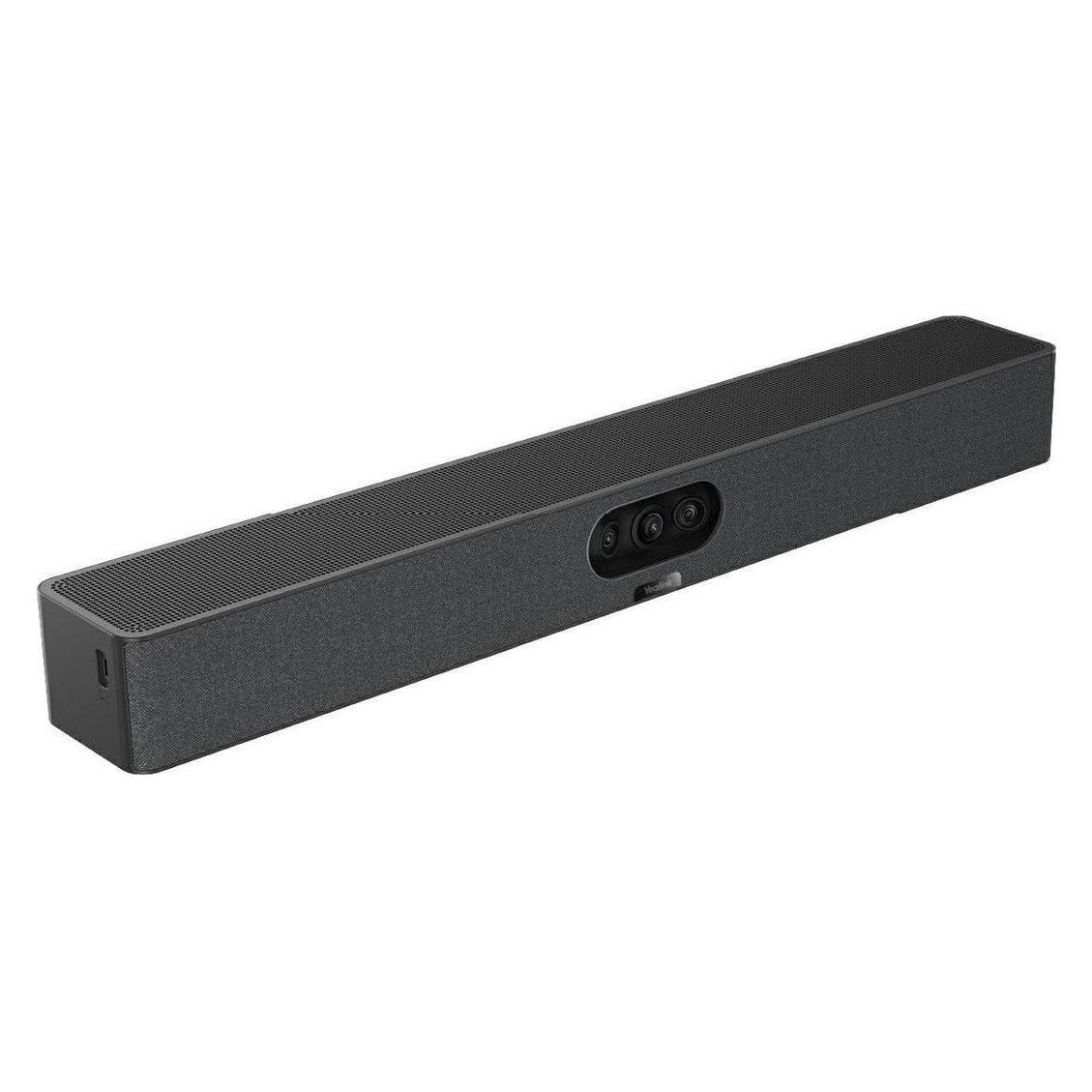
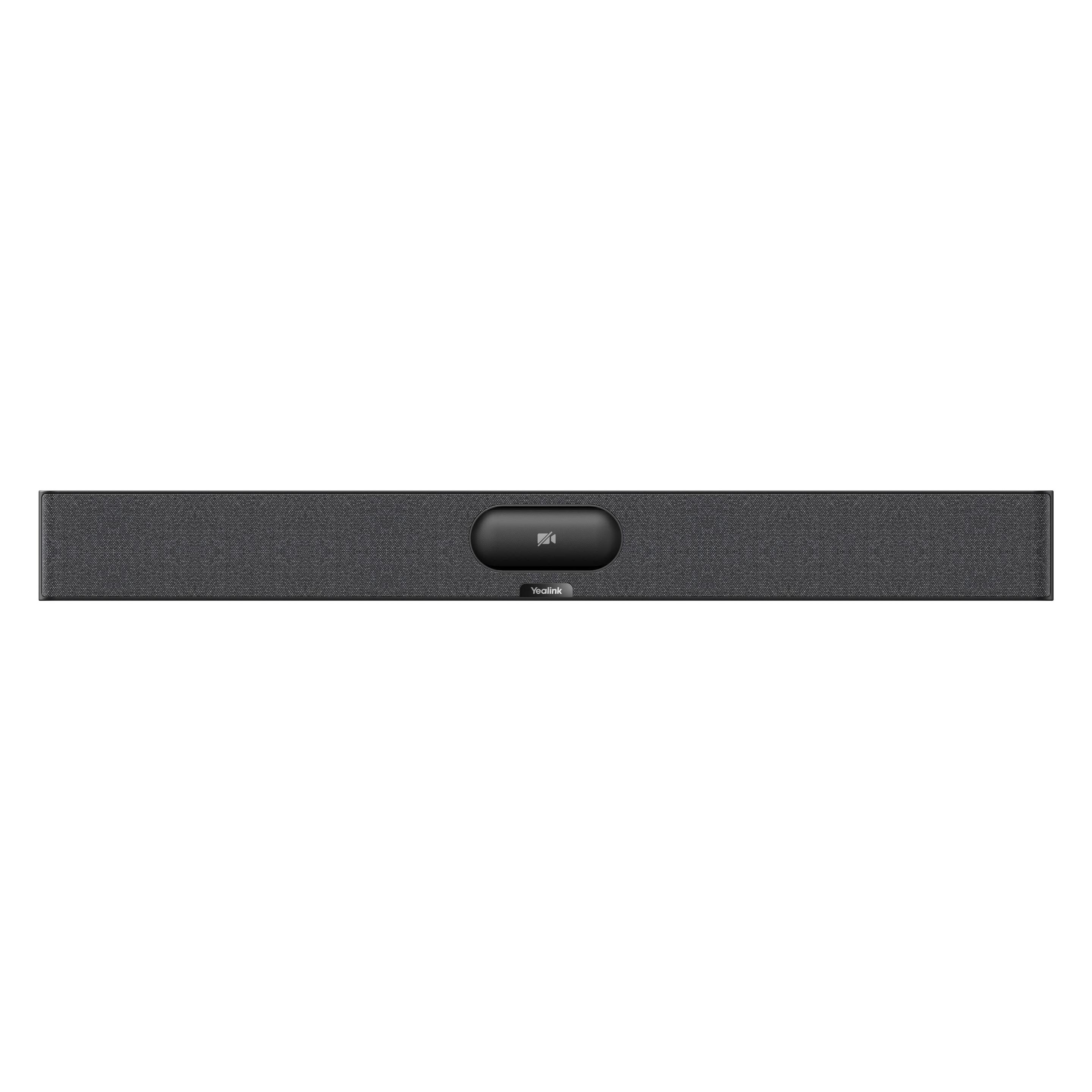
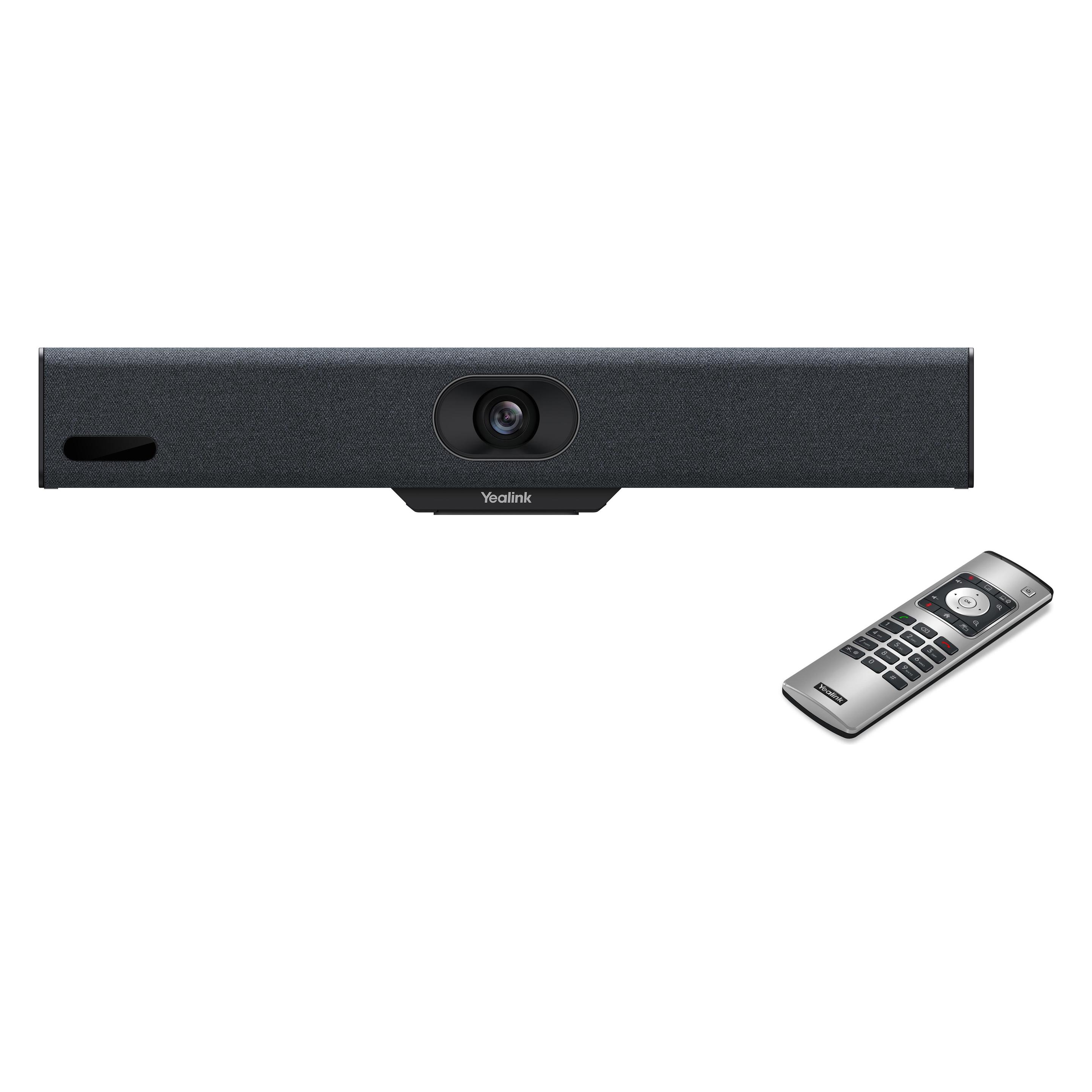
Yealink Meetingbar A25-031 Konferenzsystem Schwarz 1206713Yealink MeetingBar A25 ist eine All-in-One-Videoleiste, die speziell für kompakte Fokusräume entwickelt wurde. Mit einem 151°-Ultraweitwinkel-Triple-Lens-System bietet sie das perfekte Gleichgewicht zwischen Sichtfeld und Bildschärfe – sie erfasst alle Teilnehmer ohne Verzerrung, selbst in engen Räumen. Mit intelligenten Funktionen wie der KI-gestützten IntelliFocus-Technologie rahmt und verfolgt die Kamera aktiv sprechende Teilnehmer dynamisch, um Meetings natürlich und ansprechend zu gestalten. Die KI-gestützte Geräuschunterdrückung sorgt für klaren, ununterbrochenen Klang, während MDEP Unternehmenssicherheit auf höchstem Niveau gewährleistet. Kompakt, leistungsstark und KI-unterstützt – die A25 ist Ihre Lösung für intelligentere, inklusivere Zusammenarbeit in Fokusräumen.2989,00 €*Versand: 0,00 €Sichere Weiterleitung zum Anbieter
-
Yealink MeetingBar A25 & VCR11 Videokonferenzsystem, Lautsprecher, Mikrofon, KameraAll-in-One Video-Collaboration Bar mit Android 13 Betriebssystem Mit Fernbedienung zur erleichterten Steuerung der Besprechung Videokonferenzlösung für kleine und mittlere Besprechungsräume mit bis zu 5 Personen Intelligentes Triple-Kamerasystem mit drei Linsen für 4K UHD Aufnahmen und 151° Sichtfeld Automatischer Zoom, Tracking und Framing mithilfe von KI 8-Mikrofon-Array mit 5 Metern Reichweite filtert unerwünschte Geräusche und Echos Zertifiziert für die Nutzung mit Zoom, Teams sowie für private mobile Endgeräte (BYOD) Kompatibel mit Microsoft MDEP für fortschrittliche Sicherheitsfunktionen und einfache Integration Merkmale: Schnittstelle: Bluetooth, HDMI, LAN, USB, WLAN geeignet für: Fernseher, kleine Räume, mittlere Räume Kamerafunktionen: 4K-Auflösung Ausstattung: Kamera, Lautsprecher, Mikrofon Plattform: Teams, Zoom weitere Produktinformationen: Meetinggröße: bis 5 Personen Auflösung: 3x8MP, 1080P/60fps, 4K/30fps Fokus: Automatisch Aufnahmewinkel: 151 Grad Sichtfeld Mikrofon: 8-MEMS-Mikrofon-Array, integriert Mikrofonreichweite: 5 m Lautsprecher: 2 x 10W Betriebssystem: Android 13 Schnittstellen: 1x USB-C 3.0, 1x HDMI-Ausgang, LAN, Yealink VCH Port (RJ45), 1x USB-C 2.0, 1x USB-A 2.0, Bluetooth 5.1, Wi-Fi 6 (2,4GHz/ 5GHz) Lieferung inkl.: Fernbedienung VCR11, Netzteil (3,5m), Ethernet-Kabel (3m), 1x HDMI-Kabel (1,8m), 1x USB-A auf USB-C-Kabel (3m), 1x USB-C auf USB-C-Kabel (1,8m), Wandhalterung, Tischhalterung1336,36 €*Versand: 4,15 €Sichere Weiterleitung zum Anbieter
-
Video Spiele
PongTetrisPac-ManTennis for TwoMehr Ergebnisse **
-
Mit welcher Technik wird dieses Video so plastisch in 3D gemacht?
Es gibt verschiedene Techniken, um ein Video plastisch in 3D zu machen. Eine Möglichkeit ist die Verwendung von Stereoskopie, bei der zwei leicht unterschiedliche Bilder für das linke und rechte Auge erzeugt werden. Diese Bilder werden dann mit Hilfe von 3D-Brillen oder anderen Geräten betrachtet, um den Eindruck von Tiefe zu erzeugen. Eine andere Technik ist die Verwendung von 3D-Modellen und Animationen, um eine räumliche Darstellung zu erzeugen. **
-
Warum exportiert Magix Video Deluxe 2016 das Video nicht?
Es gibt verschiedene mögliche Gründe, warum Magix Video Deluxe 2016 das Video nicht exportiert. Es könnte sein, dass das Programm aufgrund eines technischen Fehlers abstürzt oder nicht richtig funktioniert. Es könnte auch sein, dass das Video zu groß oder zu lang ist und daher nicht exportiert werden kann. Es ist auch möglich, dass das Programm nicht über die erforderlichen Codecs oder Einstellungen verfügt, um das Video zu exportieren. **
-
Warum wird das Handy-Video nicht als Video erkannt?
Es gibt mehrere mögliche Gründe, warum ein Handy-Video nicht als solches erkannt wird. Einer davon könnte sein, dass das Video in einem Format vorliegt, das vom Gerät oder der Software, mit der es abgespielt werden soll, nicht unterstützt wird. Ein weiterer Grund könnte sein, dass das Video beschädigt ist oder nicht vollständig heruntergeladen wurde. Es ist auch möglich, dass das Video mit einem speziellen Codec codiert wurde, der nicht von allen Geräten oder Programmen erkannt wird. **
Wie macht man ein Video zu einem Live Video?
Um ein Video in ein Live-Video umzuwandeln, benötigt man zunächst eine geeignete Plattform oder Software, die Live-Streaming unterstützt. Anschließend muss die Kamera oder das Aufnahmegerät mit der Plattform verbunden werden. Danach kann man die Einstellungen für das Live-Video festlegen, wie z.B. Titel, Beschreibung und Zielgruppe. Schließlich kann man das Live-Video starten, indem man auf den entsprechenden Button klickt und mit der Aufnahme beginnt. Es ist wichtig, während des Live-Streams auf Interaktionen mit dem Publikum zu achten und angemessen zu reagieren. **
Wie kann man ein Video in einem Video einblenden?
Um ein Video in einem Video einzublenden, können Sie eine Videobearbeitungssoftware verwenden. Importieren Sie das Hauptvideo in die Software und platzieren Sie es auf der Timeline. Importieren Sie dann das Video, das Sie einblenden möchten, und platzieren Sie es über das Hauptvideo. Passen Sie die Größe und Position des eingefügten Videos an und stellen Sie sicher, dass es während der gewünschten Zeit im Hauptvideo sichtbar ist. Exportieren Sie schließlich das bearbeitete Video. **
Top-Angebote
Produkte zum Begriff Yealink-MeetingBar-A25-Video:
-
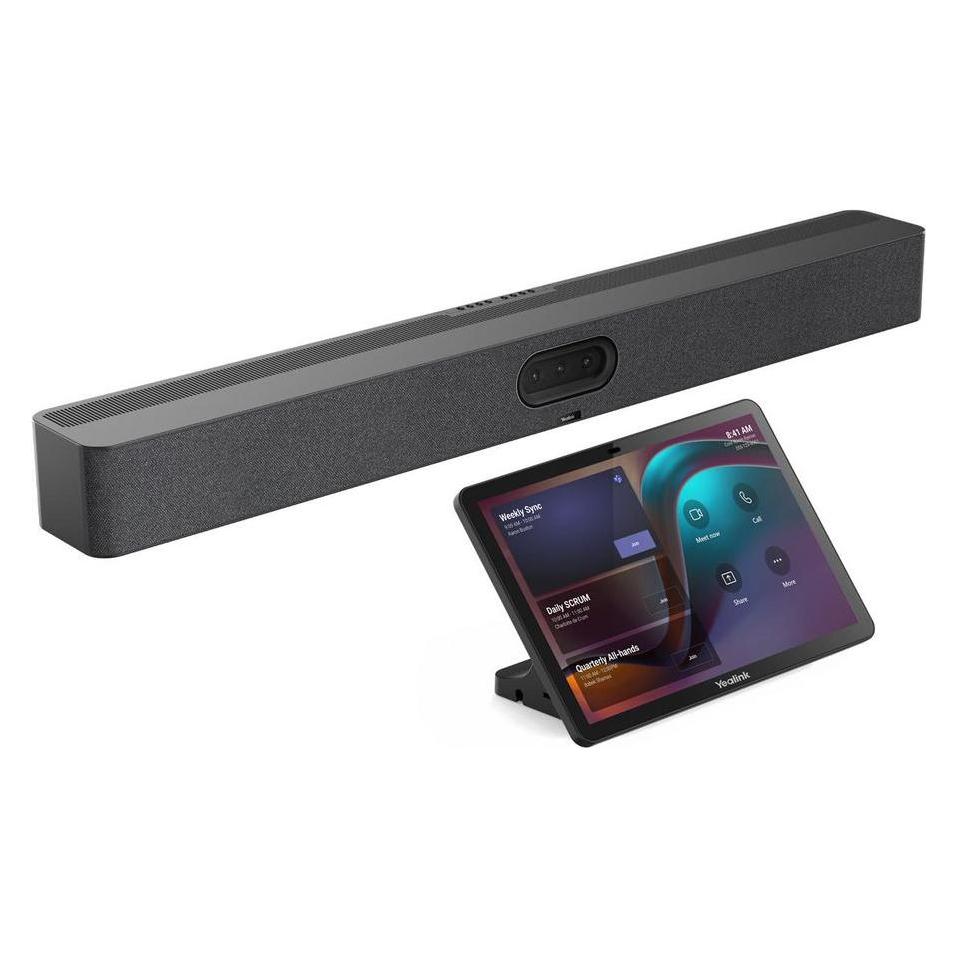
Yealink A25-BYOM MeetingBarA25-BYOM ist eine All-in-One-Videokonferenzleiste für Fokus-Räume. Das fortschrittliche Dreifachkamerasystem bietet ein ultraweites Sichtfeld von 151° und hochauflösende Bildqualität. Ein hochwertiger Lautsprecher, ein Array aus acht MEMS-Mikrofonen und eine intelligente Geräuschunterdrückung sorgen für professionelle Audioqualität bei Besprechungen. Auf einen Blick HD-Typ4K Ultra HD Maximale Video-Auflösung3840 x 2160 Pixel Ethernet/LANja Bluetoothja Bluetooth-Version5.1 LieferumfangMitgelieferte Kabel: HDMI, LAN (RJ-45), USBAC-NetzadapterMontageset Alle technischen Daten anzeigen (48 Angaben) LeistungenBluetoothJaBluetooth-Version5.1ProduktfarbeSchwarzAutomatische BildeinstellungJaAuto-SucheJaTracking-ModiPräsentator-ModusProdukttypVideozusammenarbeit VideoHD-Typ4K Ultra HDMaximale Video-Auflösung3840 x 2160 PixelMaximale Framerate30 fpsUnterstützte VideoformateH.264Bild-in-BildJa AudioEingebaute LautsprecherJaAnzahl der Lautsprecher1Ausgangsspannung Gesamtverzerrungsfaktor THD5%M...1234,55 €*Versand: 0,00 €Sichere Weiterleitung zum Anbieter
-
Yealink Meetingbar A25-031 Konferenzsystem Schwarz 1206713Yealink MeetingBar A25 ist eine All-in-One-Videoleiste, die speziell für kompakte Fokusräume entwickelt wurde. Mit einem 151°-Ultraweitwinkel-Triple-Lens-System bietet sie das perfekte Gleichgewicht zwischen Sichtfeld und Bildschärfe – sie erfasst alle Teilnehmer ohne Verzerrung, selbst in engen Räumen. Mit intelligenten Funktionen wie der KI-gestützten IntelliFocus-Technologie rahmt und verfolgt die Kamera aktiv sprechende Teilnehmer dynamisch, um Meetings natürlich und ansprechend zu gestalten. Die KI-gestützte Geräuschunterdrückung sorgt für klaren, ununterbrochenen Klang, während MDEP Unternehmenssicherheit auf höchstem Niveau gewährleistet. Kompakt, leistungsstark und KI-unterstützt – die A25 ist Ihre Lösung für intelligentere, inklusivere Zusammenarbeit in Fokusräumen.2989,00 €*Versand: 0,00 €Sichere Weiterleitung zum Anbieter
-
Wie kann ich ein Video von verschiedenen virtuellen Maschinen aufnehmen?
Um ein Video von verschiedenen virtuellen Maschinen aufzunehmen, kannst du eine Bildschirmaufnahmesoftware verwenden, die in der Lage ist, mehrere Bildschirme gleichzeitig aufzuzeichnen. Stelle sicher, dass du die Bildschirmaufnahmesoftware in jeder virtuellen Maschine installiert hast und starte die Aufnahme auf allen Maschinen gleichzeitig. Dadurch kannst du das Video von allen virtuellen Maschinen gleichzeitig aufnehmen. **
-
Was ist Magix Video Deluxe, ein Video-Bearbeitungsprogramm?
Magix Video Deluxe ist ein professionelles Video-Bearbeitungsprogramm, das es Benutzern ermöglicht, Videos zu schneiden, Effekte hinzuzufügen, Übergänge einzufügen und das Endprodukt zu exportieren. Es bietet eine Vielzahl von Funktionen und Werkzeugen, um Videos auf professionellem Niveau zu erstellen. Magix Video Deluxe ist sowohl für Anfänger als auch für fortgeschrittene Benutzer geeignet. **
-
Video Spiele
PongTetrisPac-ManTennis for TwoMehr Ergebnisse **
-
Mit welcher Technik wird dieses Video so plastisch in 3D gemacht?
Es gibt verschiedene Techniken, um ein Video plastisch in 3D zu machen. Eine Möglichkeit ist die Verwendung von Stereoskopie, bei der zwei leicht unterschiedliche Bilder für das linke und rechte Auge erzeugt werden. Diese Bilder werden dann mit Hilfe von 3D-Brillen oder anderen Geräten betrachtet, um den Eindruck von Tiefe zu erzeugen. Eine andere Technik ist die Verwendung von 3D-Modellen und Animationen, um eine räumliche Darstellung zu erzeugen. **
Ähnliche Suchbegriffe für Yealink-MeetingBar-A25-Video
-
Yealink MeetingBar A25 & VCR11 Videokonferenzsystem, Lautsprecher, Mikrofon, KameraAll-in-One Video-Collaboration Bar mit Android 13 Betriebssystem Mit Fernbedienung zur erleichterten Steuerung der Besprechung Videokonferenzlösung für kleine und mittlere Besprechungsräume mit bis zu 5 Personen Intelligentes Triple-Kamerasystem mit drei Linsen für 4K UHD Aufnahmen und 151° Sichtfeld Automatischer Zoom, Tracking und Framing mithilfe von KI 8-Mikrofon-Array mit 5 Metern Reichweite filtert unerwünschte Geräusche und Echos Zertifiziert für die Nutzung mit Zoom, Teams sowie für private mobile Endgeräte (BYOD) Kompatibel mit Microsoft MDEP für fortschrittliche Sicherheitsfunktionen und einfache Integration Merkmale: Schnittstelle: Bluetooth, HDMI, LAN, USB, WLAN geeignet für: Fernseher, kleine Räume, mittlere Räume Kamerafunktionen: 4K-Auflösung Ausstattung: Kamera, Lautsprecher, Mikrofon Plattform: Teams, Zoom weitere Produktinformationen: Meetinggröße: bis 5 Personen Auflösung: 3x8MP, 1080P/60fps, 4K/30fps Fokus: Automatisch Aufnahmewinkel: 151 Grad Sichtfeld Mikrofon: 8-MEMS-Mikrofon-Array, integriert Mikrofonreichweite: 5 m Lautsprecher: 2 x 10W Betriebssystem: Android 13 Schnittstellen: 1x USB-C 3.0, 1x HDMI-Ausgang, LAN, Yealink VCH Port (RJ45), 1x USB-C 2.0, 1x USB-A 2.0, Bluetooth 5.1, Wi-Fi 6 (2,4GHz/ 5GHz) Lieferung inkl.: Fernbedienung VCR11, Netzteil (3,5m), Ethernet-Kabel (3m), 1x HDMI-Kabel (1,8m), 1x USB-A auf USB-C-Kabel (3m), 1x USB-C auf USB-C-Kabel (1,8m), Wandhalterung, Tischhalterung1336,36 €*Versand: 4,15 €Sichere Weiterleitung zum Anbieter
-
Yealink VB-TVMount-01 für MeetingBar A40 A50 S40 A25-BYOMAuf einen Blick Anzahl der Display unterstützt1 BefestigungstypWand Menge pro Packung1 Stück(e) Kompatible ProdukteMeetingBar A25/A25-BYOM, MeetingBar A50, MeetingBar A40, SmartVision 40 Breite247,6 mm Alle technischen Daten anzeigen (8 Angaben) MontageAnzahl der Display unterstützt1BefestigungstypWand DesignProduktfarbeSchwarz Technische DetailsMenge pro Packung1 Stück(e) MerkmaleKompatible ProdukteMeetingBar A25/A25-BYOM, MeetingBar A50, MeetingBar A40, SmartVision 40 Gewicht und AbmessungenBreite247,6 mmHöhe166,4 mmGewicht627 g Technische Daten laut Hersteller, bereitgestellt über Icecat. Änderungen und Irrtümer vorbehalten.171,29 €*Versand: 0,00 €Sichere Weiterleitung zum Anbieter
-
Warum exportiert Magix Video Deluxe 2016 das Video nicht?
Es gibt verschiedene mögliche Gründe, warum Magix Video Deluxe 2016 das Video nicht exportiert. Es könnte sein, dass das Programm aufgrund eines technischen Fehlers abstürzt oder nicht richtig funktioniert. Es könnte auch sein, dass das Video zu groß oder zu lang ist und daher nicht exportiert werden kann. Es ist auch möglich, dass das Programm nicht über die erforderlichen Codecs oder Einstellungen verfügt, um das Video zu exportieren. **
-
Warum wird das Handy-Video nicht als Video erkannt?
Es gibt mehrere mögliche Gründe, warum ein Handy-Video nicht als solches erkannt wird. Einer davon könnte sein, dass das Video in einem Format vorliegt, das vom Gerät oder der Software, mit der es abgespielt werden soll, nicht unterstützt wird. Ein weiterer Grund könnte sein, dass das Video beschädigt ist oder nicht vollständig heruntergeladen wurde. Es ist auch möglich, dass das Video mit einem speziellen Codec codiert wurde, der nicht von allen Geräten oder Programmen erkannt wird. **
-
Wie macht man ein Video zu einem Live Video?
Um ein Video in ein Live-Video umzuwandeln, benötigt man zunächst eine geeignete Plattform oder Software, die Live-Streaming unterstützt. Anschließend muss die Kamera oder das Aufnahmegerät mit der Plattform verbunden werden. Danach kann man die Einstellungen für das Live-Video festlegen, wie z.B. Titel, Beschreibung und Zielgruppe. Schließlich kann man das Live-Video starten, indem man auf den entsprechenden Button klickt und mit der Aufnahme beginnt. Es ist wichtig, während des Live-Streams auf Interaktionen mit dem Publikum zu achten und angemessen zu reagieren. **
-
Wie kann man ein Video in einem Video einblenden?
Um ein Video in einem Video einzublenden, können Sie eine Videobearbeitungssoftware verwenden. Importieren Sie das Hauptvideo in die Software und platzieren Sie es auf der Timeline. Importieren Sie dann das Video, das Sie einblenden möchten, und platzieren Sie es über das Hauptvideo. Passen Sie die Größe und Position des eingefügten Videos an und stellen Sie sicher, dass es während der gewünschten Zeit im Hauptvideo sichtbar ist. Exportieren Sie schließlich das bearbeitete Video. **
* Alle Preise verstehen sich inklusive der gesetzlichen Mehrwertsteuer und ggf. zuzüglich Versandkosten. Die Angebotsinformationen basieren auf den Angaben des jeweiligen Shops und werden über automatisierte Prozesse aktualisiert. Eine Aktualisierung in Echtzeit findet nicht statt, so dass es im Einzelfall zu Abweichungen kommen kann. ** Hinweis: Teile dieses Inhalts wurden von KI erstellt.